내 매장 1호점 · 디자이너 성과 대시보드
⚙️ 관리자 환경설정
휴대폰이나 컴퓨터를 바꾸실 때 씁니다.
① 바꾸기 전에 📤 내 자료 저장하기
② 받은 파일을 카톡 나에게 보내기로 보내두기
③ 새 기기에서 그 파일을 📥 저장한 자료 불러오기
① 바꾸기 전에 📤 내 자료 저장하기
② 받은 파일을 카톡 나에게 보내기로 보내두기
③ 새 기기에서 그 파일을 📥 저장한 자료 불러오기
📥 월 엑셀 올리기
핸드SOS 엑셀을 읽어 계산합니다 · 핸드SOS와 무관한 별도 프로그램입니다
💡 전반기(1~6월)나 하반기(7~12월) 자료를 한 번에 올리면 월별로 자동 나눠서 계산됩니다. 달마다 따로 올릴 필요 없어요.
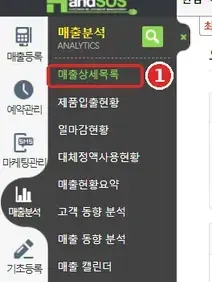
1매출상세목록 받기모든 매장이 꼭 필요한 파일입니다
1핸드SOS > 매출분석 > 매출상세목록
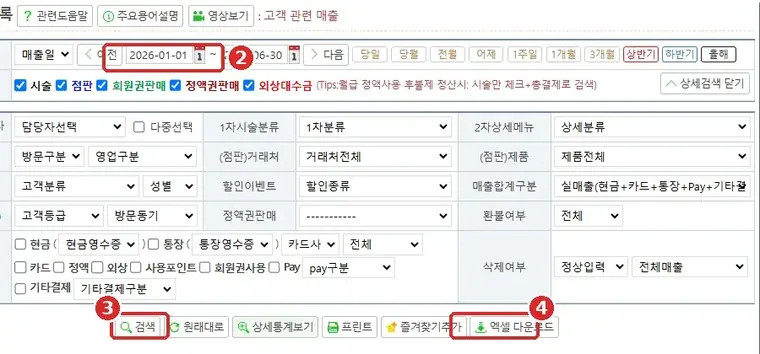
2기간 넣기 — 1/1~6/30 또는 7/1~12/31
3검색
4엑셀 다운로드
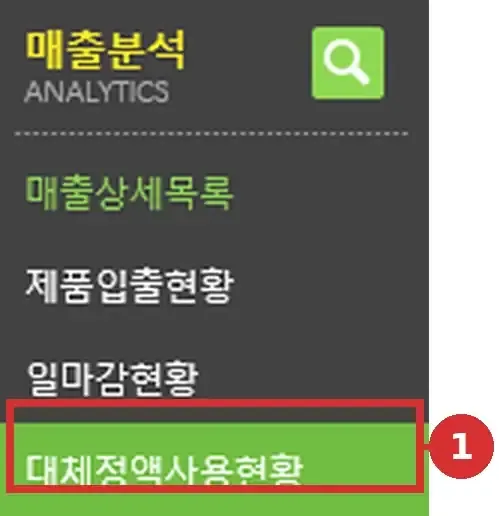
2대체정액사용현황 받기대체정액권을 쓰는 매장만 · 안 쓰면 넘어가세요
1핸드SOS > 매출분석 > 대체정액사용현황
2기간 넣기 — 매출상세목록과 같은 날짜로
3검색
4엑셀다운로드
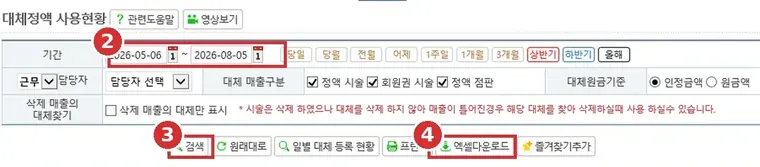
두 파일의 기간이 다르면 숫자가 어긋납니다. 1번과 똑같은 날짜로 받아주세요.
3미부장에 올리기받은 파일을 그대로
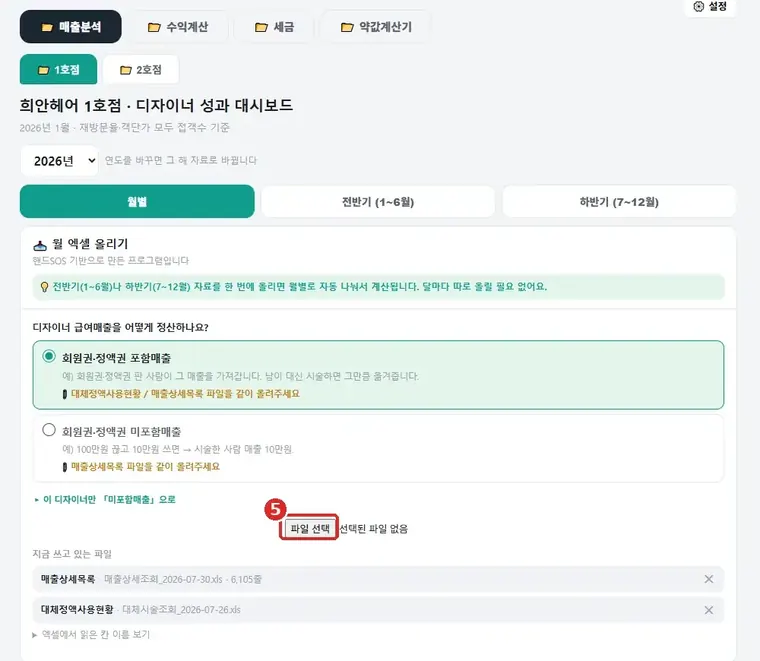
1받은 파일을 여기에 올리기 (매출분석 > 월별)
2받은 열쇠 넣기 — 처음 한 번만

받은 파일은 열지 마세요. 엑셀로 열어 저장하면 형식이 바뀌어 못 읽습니다.
☎️ 처음 쓰신다면 핸드SOS에 전화 한 통 하세요 — 1544-9368
매장에 따라 엑셀에 회원권·정액권 사용내역 칸이 빠져 있습니다. 이 칸이 없으면 회원권으로 시술한 매출이 0원으로 잡혀 디자이너 매출이 실제보다 적게 나옵니다.
“매출상세조회 엑셀에 회원권·정액권 사용내역 칸을 넣어주세요” 라고만 말씀하시면 됩니다. 칸이 이미 있으면 그냥 쓰시면 되고, 없으면 미부장이 알려드립니다.
매장에 따라 엑셀에 회원권·정액권 사용내역 칸이 빠져 있습니다. 이 칸이 없으면 회원권으로 시술한 매출이 0원으로 잡혀 디자이너 매출이 실제보다 적게 나옵니다.
“매출상세조회 엑셀에 회원권·정액권 사용내역 칸을 넣어주세요” 라고만 말씀하시면 됩니다. 칸이 이미 있으면 그냥 쓰시면 되고, 없으면 미부장이 알려드립니다.
두 파일을 같이 올려도 됩니다. 대체정액사용현황이 있으면 미부장이 알아서 반영합니다.
미부장은 핸드SOS와 아무 관계가 없는 별도 프로그램입니다. 핸드SOS에서 내려받은 엑셀을 읽어 계산할 뿐이며, 제휴·인증·후원 관계가 아닙니다. 핸드SOS 상표와 화면은 사용법 설명을 위해서만 실었습니다.
미부장 주소
복사해서 브라우저 주소창에 붙여넣기 하시면 됩니다.
아이폰은 사파리로 여셔야 합니다.
크롬으로 열어주세요.
mibujang-beauty.pages.dev
‹›
⋮
mibujang-beauty.pages.dev
복사
즐겨찾기 추가
홈 화면에 추가
페이지 찾기
mibujang-beauty.pages.dev
취소홈 화면에 추가추가
미부장
mibujang-beauty.pages.dev
사진
카카오톡
설정
1 / 4 주소창 아래 버튼 누르기
- 1브라우저로 미부장 열기 아이폰은 사파리로 열어야 합니다. 크롬에서는 이 기능이 없습니다. 크롬으로 열어주세요.
- 2아래 공유 버튼 누르기 오른쪽 위 ⋮ 누르기 화면 맨 아래 가운데, 위로 화살표가 그려진 네모입니다. 점 세 개가 세로로 찍힌 버튼입니다.
- 3홈 화면에 추가 찾아 누르기 목록을 아래로 쓸어내려야 보일 수 있습니다. 기기에 따라 앱 설치라고 되어 있기도 합니다.
- 4오른쪽 위 추가 누르기 홈 화면에 미부장 아이콘이 생깁니다. 끝입니다.
💇 미용실 약값 계산기
💡 다운펌 나누기(÷2)가 뭔가요?
다운펌은 결제할 때 컷트+펌이 한 번에 묶여서 매출로 잡혀요.
그래서 이 금액을 반씩(÷2) 나눠 컷트 소계·펌 소계에 각각 넣어줍니다.
(예: 다운펌 10만원 → 컷트 5만원 + 펌 5만원)
✅ 컷트 칸에는 컷트 단독 매출은 넣지 마세요. 약이 안 들어가니까요. 다운펌이 묶인 금액만 넣으면 됩니다.
(예: 다운펌 10만원 → 컷트 5만원 + 펌 5만원)
✅ 컷트 칸에는 컷트 단독 매출은 넣지 마세요. 약이 안 들어가니까요. 다운펌이 묶인 금액만 넣으면 됩니다.
📥 이번 달 매출 입력
🏪 총 시술매출프로그램 총매출 그대로
✂️ 컷트+다운펌 전체금액컷트 단독 매출은 제외
└ 다운펌 중 컷트분 (÷2)
-
✂ 컷트 소계
-
〰️ 펌 총금액다운펌 제외
┌ 컷트+다운펌 전체금액위에 넣은 금액이 자동으로 들어와요
└ 다운펌 중 펌분 (÷2)
-
〰 펌 소계
-
🎨 염색 총금액
💆 클리닉 총금액
💊 실제 약값 (이번달)
📊 항목별 합산 총매출
0원
💊 약값 비율
-
입력 대기
적정 범위 (4.0~5.5%)-
👍 권장 약값 (4.75%)-
💾 이번 달 기록 저장
📅 저장된 월별 기록
아직 저장된 기록이 없어요.
약값 비율
매출(참고용)
| 월 | 매출(합산) | 약값 | 비율 |
|---|